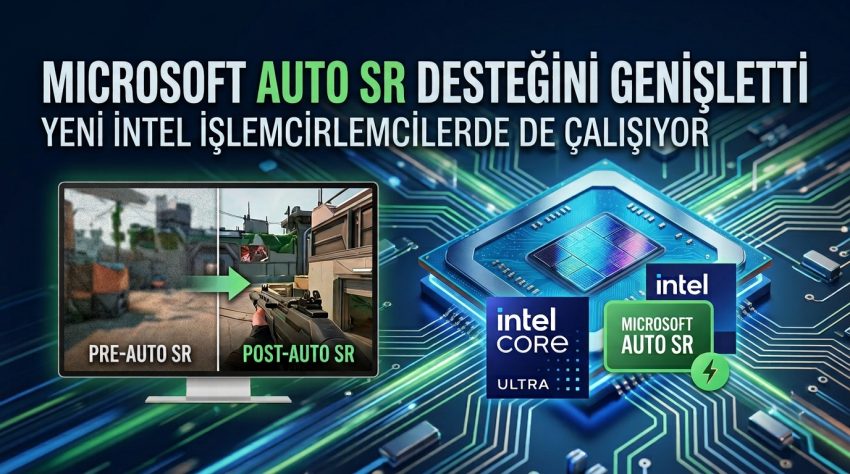
Microsoft, Windows 11’in yapay zeka destekli görüntü yükseltme teknolojisi Automatic Super Resolution (Auto SR) için donanım desteğini genişletti. Daha önce belirli Copilot+ PC modelleri ile ROG Xbox Ally X’te kullanılabilen teknoloji, artık Intel Core Ultra Series 3 işlemcili Copilot+ bilgisayarlarda da çalışıyor.
Auto SR’nin temel amacı, oyunları daha düşük çözünürlükte oluşturup yapay zeka kullanarak görüntüyü daha yüksek bir çözünürlüğe çıkarmak. Böylece GPU’nun her kareyi yüksek çözünürlükte oluşturmak için harcadığı işlem gücü azaltılırken performans ile görüntü kalitesi arasında farklı bir denge kurulabiliyor.
Auto SR’nin çalışma mantığı DLSS’ten farklı
NVIDIA DLSS, AMD FSR ve Intel XeSS gibi teknolojiler genellikle doğrudan oyun motoruna entegre ediliyor. Auto SR ise farklı bir yöntem kullanıyor. Teknoloji Windows’un görüntü işleme katmanına entegre edildiğinden, oyun geliştiricisinin ayrıca Auto SR desteği eklemesi gerekmiyor.
Bu durum, DirectX 10 ve üzerini kullanan çok sayıda mevcut oyunun teknolojiden yararlanabilmesini sağlıyor. Başka bir ifadeyle oyun geliştiricisinin Auto SR için özel bir entegrasyon hazırlamamış olması, tek başına desteğin önünde engel oluşturmuyor.
Intel Core Ultra Series 3 ile NPU devreye giriyor
Yeni destek, Intel’in Core Ultra Series 3 ailesindeki işlemcileri kapsıyor. Panther Lake tabanlı sistemlerde bulunan NPU, düşük çözünürlükte oluşturulan görüntü karelerinin daha yüksek çözünürlüklere yükseltilmesi sırasında yapay zeka işlemlerini gerçekleştiriyor.
Auto SR’yi Intel Core Ultra Series 3 sistemlerde kullanabilmek için bazı yazılım ve donanım şartlarının karşılanması gerekiyor. Bilgisayarda Windows 11 24H2 veya daha yeni bir sürüm, güncel grafik ve NPU sürücüleri ile Intel Core Ultra Series 3 için hazırlanmış güncel Auto Super Resolution paketinin bulunması gerekiyor. Ayrıca ekran çözünürlüğünün en az 1080p olması şart.
Intel tabanlı sistemlerde önerilen giriş çözünürlüğü 1280 x 800 ile 1920 x 1080 arasında değişiyor. Karşılaştırma açısından Snapdragon işlemcili Copilot+ PC’lerde önerilen giriş çözünürlüğü 1280 x 800 seviyesindeyken ROG Xbox Ally X’te 1280 x 720 kullanılıyor.
Assassin’s Creed Valhalla testinde performans arttı
Microsoft’un paylaştığı test sonuçları Auto SR’nin yalnızca çözünürlüğü değiştirmekle kalmayıp grafik ayarlarının yükseltilmesine de imkan verebildiğini gösteriyor.
Intel Arc B390 ekran kartıyla Assassin’s Creed Valhalla üzerinde yapılan testte oyun, doğal 1600p çözünürlükte ve High grafik ayarlarında ortalama 45 FPS verdi.
Auto SR etkinleştirildiğinde ise oyun 1050p çözünürlükte oluşturularak 1600p’ye yükseltildi. Aynı zamanda grafik ayarları Ultra High seviyesine çıkarıldı. Bu yapılandırmada ortalama kare hızı 52 FPS seviyesine ulaştı.
Böylece hem grafik ayarları yükseltildi hem de aynı test koşullarında kare hızında yaklaşık yüzde 15 artış elde edildi.
Assassin’s Creed Shadows’ta sonuçlar farklı
Teknolojinin her oyunda aynı performans artışını sağlamadığı da testlerde görülüyor. Assassin’s Creed Shadows üzerinde doğal 1600p çözünürlük ve Very Low grafik ayarları kullanıldığında yaklaşık 31 FPS elde edildi.
Oyun 1050p’de işlenip Auto SR ile 1600p’ye yükseltildiğinde ve grafik ayarları Ultra High seviyesine çıkarıldığında ise kare hızı yaklaşık 29 FPS oldu.
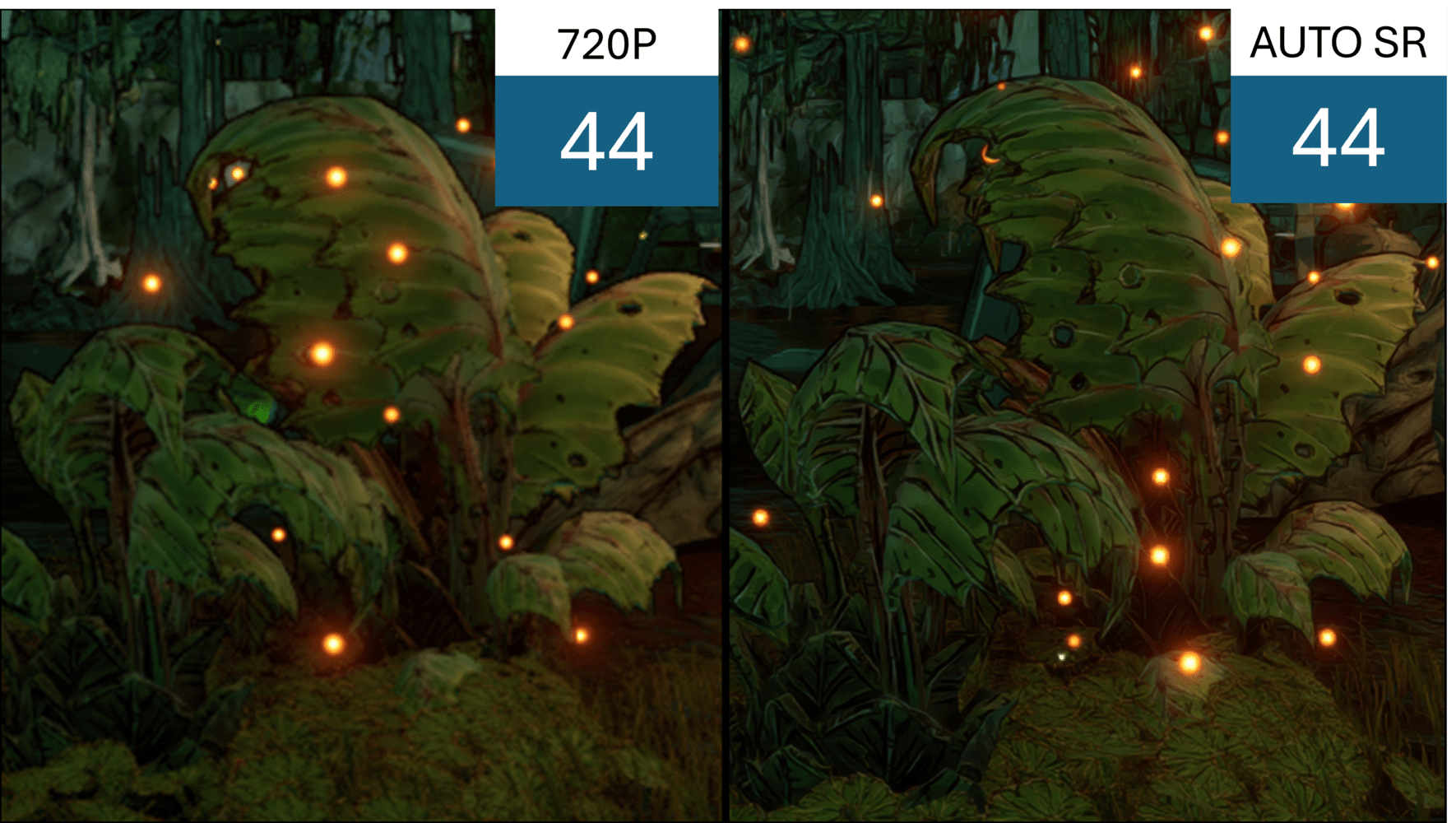
Buradaki kazanç doğrudan FPS artışı şeklinde gerçekleşmese de daha yüksek grafik ayarlarının kullanılabilmesi dikkat çekiyor. Ultra High profilinde çiçekler, uzun çimler ve çevredeki çeşitli ayrıntılar, düşük grafik ayarlarında görünmeyen seviyede işlenmeye devam etti.
Auto SR sadece FPS artırmak için kullanılmıyor
Microsoft‘un yaklaşımında Auto SR’nin kullanım amacı yalnızca daha yüksek kare hızına ulaşmak değil. Kullanıcılar, daha düşük bir giriş çözünürlüğü seçerek performans kazanabilir veya mevcut performans seviyesini koruyarak çözünürlük ve grafik kalitesini artırabilir.
Elde edilecek performans artışı oyuna, kullanılan çözünürlüğe ve grafik ayarlarına göre değişiyor. Microsoft’un mevcut kullanım senaryoları 60 FPS seviyesine kadar uzanırken, 90 ve 120 FPS aralığındaki oyun senaryoları için çalışmaların sürdüğü belirtiliyor.
Görüntü kalitesinde bazı dezavantajlar olabilir
Auto SR’nin bazı teknik sınırlamaları da bulunuyor. Teknoloji yalnızca oyun dünyasındaki nesneleri değil, ekranda bulunan kullanıcı arayüzünü de yükseltiyor. Bu nedenle bazı oyunlarda metinler veya ince UI çizgileri daha soluk görünebiliyor.
Benzer bir durum oyun içi post-processing efektlerinde de ortaya çıkabiliyor. Örneğin film grain gibi efektler yapay zeka modeli tarafından sahnenin gerçek bir parçası olarak algılanabildiğinden, daha temiz bir görüntü elde etmek isteyen kullanıcıların bu tür efektleri kapatması gerekebilir.
NPU kullanımı güç tüketimini etkileyebilir
Auto SR işlemlerinin NPU üzerinde gerçekleştirilmesi de sistemin güç bütçesi açısından dikkate alınması gereken bir unsur. Bazı bilgisayarlarda NPU’nun kullandığı güç, işlemci ve ekran kartının kullanabileceği toplam güç sınırını etkileyebiliyor.
Böyle bir durumda GPU, kareleri daha düşük çözünürlükte oluşturmasına rağmen Auto SR açıkken küçük bir FPS kaybı yaşanabiliyor. Dolayısıyla teknolojinin etkinleştirilmesi her sistemde otomatik olarak daha yüksek kare hızı anlamına gelmiyor.
Oyunun kendi yükseltme teknolojisi varsa durum değişiyor
Bir oyunda yerleşik bir görüntü yükseltme çözümü bulunuyorsa, Auto SR ile bu teknolojinin aynı anda kullanılması gerekmiyor. XeSS veya başka bir oyun içi yükseltme sistemi etkin durumdaysa Auto SR’nin kapatılması gerekiyor.
DLSS, FSR ve XeSS gibi çözümler doğrudan oyun motoruyla çalışırken Auto SR’nin önemli farkı, yerleşik yükseltme teknolojisi bulunmayan oyunlara Windows seviyesinde uygulanabilmesi.
Desteklenen oyunlardan bazıları
Auto SR’nin kullanılabildiği oyunlar arasında çok sayıda popüler DirectX yapımı bulunuyor. Desteklenen oyunlardan bazıları şöyle:
- Assassin’s Creed Shadows
- Assassin’s Creed Valhalla
- Assetto Corsa
- Avowed
- Control
- DOOM: The Dark Ages
- Far Cry 6
- Frostpunk 2
- Grounded 2
- Psychonauts 2
- Rise of the Tomb Raider
- The Outer Worlds 2
- Tom Clancy’s Rainbow Six Siege
Teknoloji özellikle yüksek çözünürlük ve yüksek grafik ayarlarında GPU sınırına ulaşan oyunlarda daha anlamlı bir kullanım alanı sunuyor.
Hangi oyunlar Auto SR’yi desteklemiyor?
Auto SR’nin kapsamı her grafik API’sini içermiyor. DirectX 9, Vulkan ve OpenGL kullanan oyunlar desteklenmiyor. Ayrıca yalnızca x86 olarak çalışan oyunlar ve bazı 10-bit görüntü formatları da uyumlu değil.
Bir diğer önemli sınırlama ise HDR desteğinin henüz bulunmaması. HDR görüntü kullanmak isteyen kullanıcıların Auto SR’yi devre dışı bırakması gerekiyor.
Desteklenen oyunların DirectX 10 veya daha yeni bir sürümle çalışması ve x64, x64 emülasyonu ya da Arm64 üzerinde çalıştırılması gerekiyor.
Auto SR Windows 11’de nasıl açılıyor?
Auto SR varsayılan olarak etkin şekilde gelmiyor. Kullanıcılar özelliği oyun bazında Xbox Game Bar içerisindeki Display bölümünden açabiliyor.
Alternatif olarak Windows 11’de:
Ayarlar > Sistem > Ekran > Grafik
yolunun izlenmesiyle desteklenen oyunlar için Auto SR varsayılan görüntü yükseltme seçeneği olarak etkinleştirilebiliyor.
Windows, Auto SR’nin kullanılacağı bir oyun başlatıldığında ekran çözünürlüğünü teknolojiyle uyumlu giriş çözünürlüğüne otomatik olarak düşürebiliyor. Oyun kapatıldığında ise masaüstünün önceki çözünürlüğü yeniden uygulanıyor.
Microsoft’un Intel Core Ultra Series 3 desteğini eklemesiyle Auto SR, yalnızca belirli Copilot+ PC modelleriyle sınırlı olmaktan çıkıp daha geniş bir Windows 11 donanım ekosistemine doğru ilerliyor. Özellikle oyunlarda donanım yükseltmesi yapmadan çözünürlük ve grafik kalitesi arasında yeni bir denge oluşturmak isteyen kullanıcılar için teknoloji farklı bir seçenek sunuyor.